
دستورالعمل های عملیاتی Broncolor Siros 800 S WiFi / RFS 2
دستورالعمل های عملکرد زیر برای Broncolor Siros 800 S بازتولید مواد رسمی سازنده برای مراجعه سریع مشتریان PhotoRobot است. این مواد با هدف حمایت از درک اولیه و عملکرد مستقل دستگاه Broncolor Siros 800 S آن ها طراحی شده اند. با این حال، توجه داشته باشید که چراغ های Broncolor مستقیما در اپلیکیشن PhotoRobot _Controls مدیریت می شوند. این اطمینان را می دهد که نیازی به نصب درایورهای مدیریت سخت افزار Broncolor در سمت مشتری نیست.
برای اطلاعات فنی درباره قطعات سخت افزاری، ابزارهای نرم افزاری، حالت های اصلی و تنظیمات پیشنهادی برای چراغ های Broncolor با PhotoRobot، به PhotoRobot – مدیریت چراغ های Broncolor مراجعه کنید.
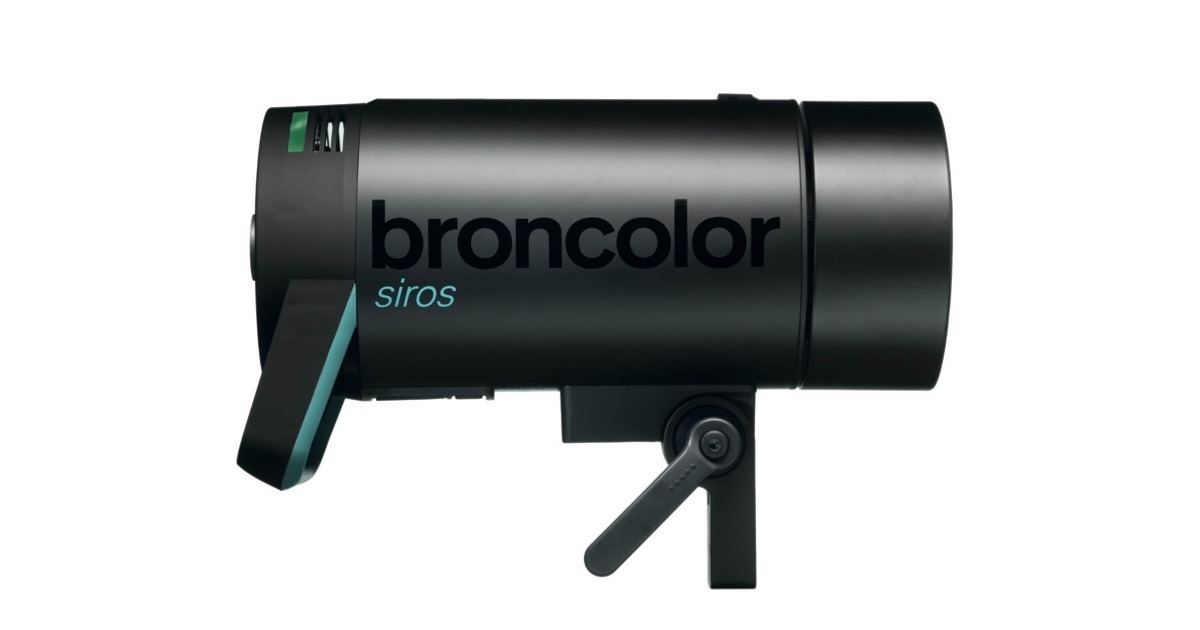
توجه: این دستورالعمل های عملیاتی بازتولید دستورالعمل های رسمی عملکرد سازنده برای چراغ های استودیویی سری Broncolor Siros 8 S هستند. برای مستندات اصلی محصول خاص خود به وب سایت سازنده broncolor.swiss مراجعه کنید. در عین حال، حتما دستورالعمل های ارائه شده به طور خاص در دستگاه خود را قبل از اولین استفاده رعایت کنید.
کنترل ها و نمایشگرها
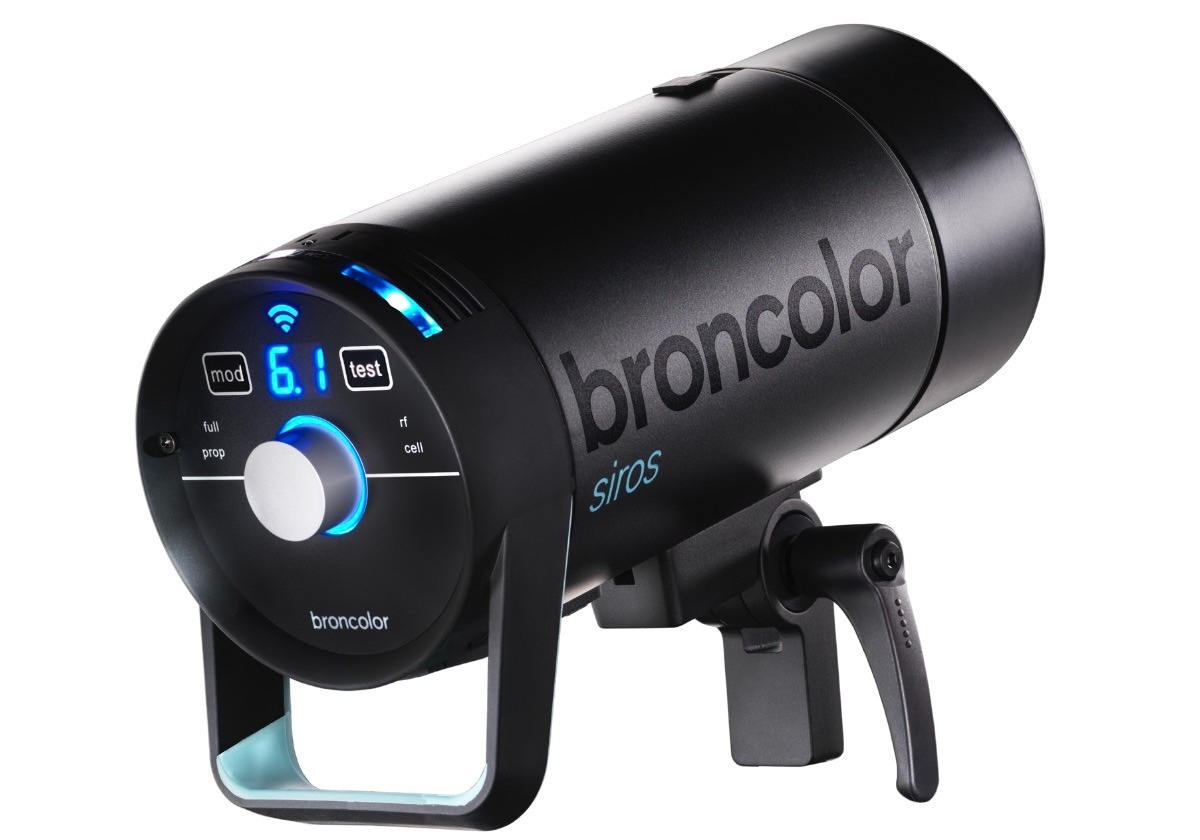
کنترل ها و نمایشگرهای Broncolor Siros 800 S به شرح زیر است.
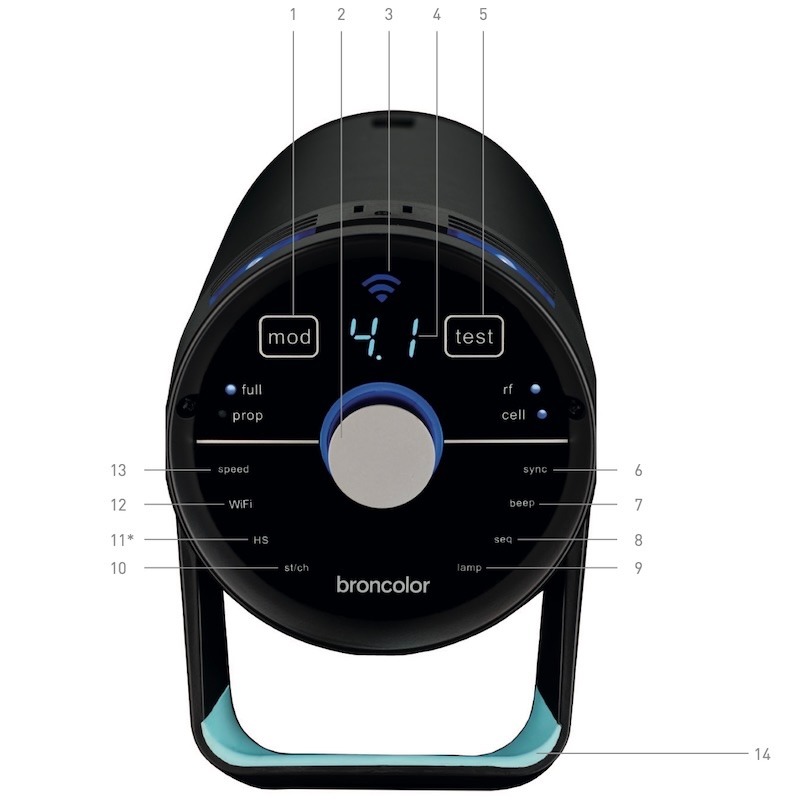
- چراغ مدل روشن/خاموش
- کنترلر دوار
- نمایشگر وای فای
- نمایشگر توزیع توان دیجیتال
- کلید «آزمایش»
- تنظیمات منو
- تنظیمات منو
- تنظیمات منو
- تنظیمات منو
- تنظیمات منو
- تنظیمات منو
- تنظیمات منو
- تنظیمات منو
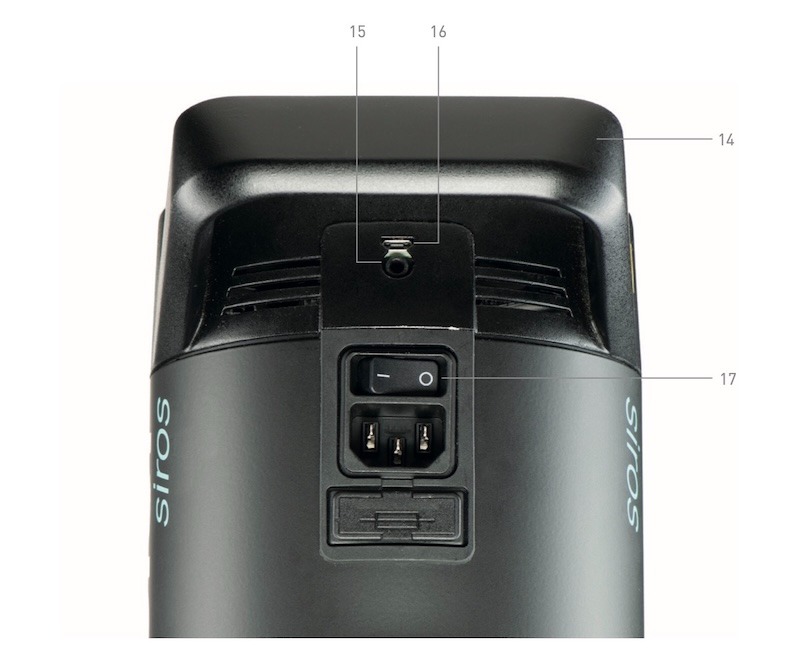
- دسته
- سوکت همگامسازی
- مینی USB
- کلید اصلی
قبل از استفاده
Broncolor Siros S محصولی با کیفیت بالا است که در صورت استفاده صحیح سال ها خدمات ارائه می دهد. حتما تمام اطلاعات موجود در این دستورالعمل های عملیاتی را با دقت بخوانید که شامل دستورالعمل های مهم برای استفاده و نگهداری دستگاه نیز می باشد. کاربران بیشتری را به این دستورالعمل ها ارجاع دهید تا کاربران جدید با دستگاه، نحوه استفاده و نگهداری آن آشنا شوند. علاوه بر این، همیشه دستورالعمل های ایمنی ارائه شده به طور جداگانه از Broncolor را رعایت کنید.
فهرست مطالب
- دامنه تأمین
- نخستین استارت آپ
- عناصر کنترلی
- مروری بر عملکردهای منوی اصلی
- ناوبری منو
- کنترل زمان های فلش
- انتشار
- عملکرد HS
- وظایف ویژه
- اطلاعات و پیام های خطا
- سوالات متداول
- لوازم جانبی
- نگهداری / تعمیرات
- اطلاعات حفاظت محیط زیست
- تضمین و اطلاعیه برای مشتریان بریتانیا
- داده های فنی
۱. دامنه تأمین
۱.۱. وای فای Siros 800 S / RFS 2 – ۳۱.۶۴۳.XX
اول، مطمئن شوید که اقلام زیر را در تحویل دریافت کرده اید.
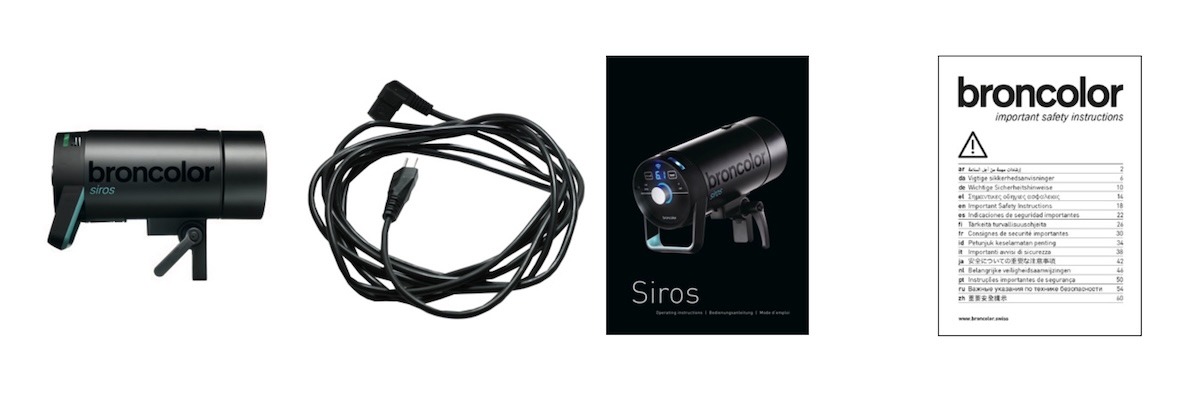
- سیروس اس مونولایت
- کابل اصلی
- دستورالعمل های عملیاتی (BA109.00)
- دستورالعمل های مهم ایمنی (WA-18-1)
۱.۲. کیت ها
محتویات کیت متخصص سیروس شامل موارد زیر است:
- ۲× وای فای Siros 800 S / RFS 2
- ۱× چتر، ۸۵ سانتی متر (۳۳.۵۷۴.۰۰)
- ۱× سافت باکس ۶۰ در ۶۰ (۳۳.۵۶۱.۰۰)
- ۱× حلقه سرعت (۳۳.۴۰۱.۰۰)
- ۲× جایگاه جوانان AC (۳۵.۱۰۰.۰۰)
- ۱× کیف فلش ۲ (۳۶.۵۳۲.۰۰)
- ۱× کیف لوازم جانبی (۳۶.۵۳۵.۰۰)
- ۱× Sync Cable (۳۴.۱۱۱.۰۰)
محتویات کیت پرو سیروس شامل موارد زیر است:
- ۳× وای فای Siros 800 S / RFS 2
- ۱× سافت باکس ۶۰ در ۶۰ (۳۳.۵۶۱.۰۰)
- ۱× اوکتاباکس ۷۵ (۳۳.۶۰۰.۰۰)
- ۲× اسپید رینگ (۳۳.۴۰۱.۰۰)
- ۲× بازتابنده استاندارد L40 (۳۳.۱۱۵.۰۰)
- ۳× جایگاه جوانان AC (۳۵.۱۰۰.۰۰)
- ۱× کیف فلش ۳ (۳۶.۵۳۳.۰۰)
- ۱× کیف لوازم جانبی (۳۶.۵۳۵.۰۰)
- ۱× Sync Cable (۳۴.۱۱۱.۰۰)
۲. اولین استارت آپ
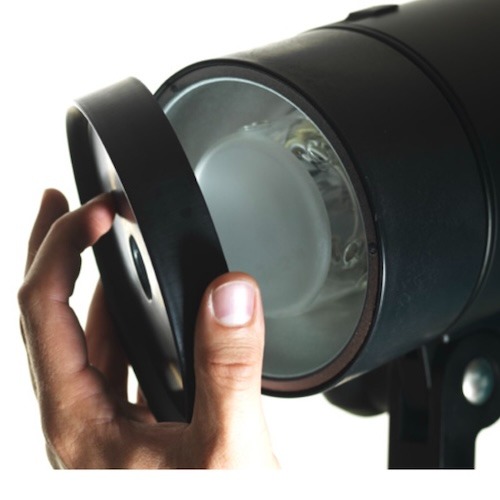
۲.۱. برداشتن پوشش محافظ
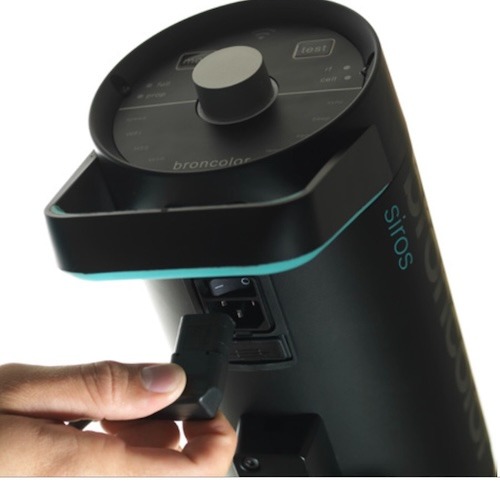
۲.۲. کابل برق اصلی
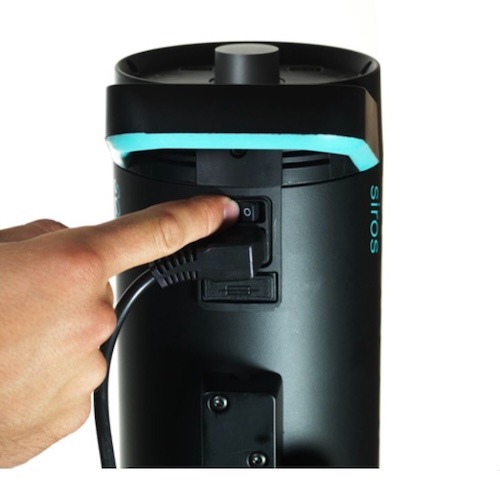
۲.۳. دستگاه را در کلید اصلی روشن کنید
۳. عناصر کنترل
۳.۱. توابع عنصر
کنترلر روتاری (۲)

- کنترلر چرخشی (۲) برای روشن و خاموش کردن دستگاه (حالت آماده به کار) عمل می کند. با فشار دادن کنترلر چرخشی به مدت ۳ ثانیه، واحد به حالت آماده باش منتقل می شود.
- در منو، کنترلر چرخشی امکان ناوبری منو و تأیید آیتم های منو را فراهم می کند. توضیح بیشتری درباره ناوبری منو در فصل ۵ آمده است.
- در حین عمل، کنترل کننده چرخشی انرژی فلاش را تغییر می دهد. چرخش پادساعتگرد انرژی فلش را کاهش می دهد، در حالی که چرخش به سمت عقربه های ساعت آن را افزایش می دهد. در همین حال، چرخاندن کنترلر به آرامی آن را در گام های 1/10 f-stop و چرخش سریع ("پیچش") در گام های 1/1 f-stop تغییر می دهد.
نمایشگر اطلاعات (۴)
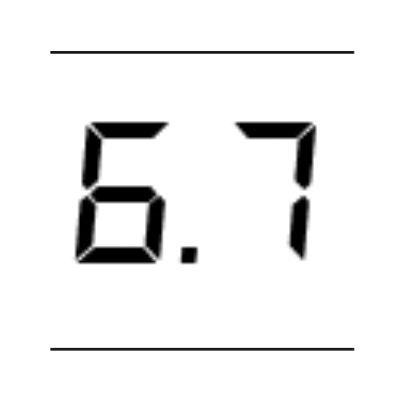
- نمایش اطلاعات (۴) انرژی فلاش انتخاب شده یا گزینه های انتخاب منو را نشان می دهد.
مود - چراغ مدل سازی روشن/خاموش (۱)
- از «مد» (1) برای روشن یا خاموش کردن چراغ مدل سازی استفاده کنید. فشار طولانی تر روی دکمه، حالت عملکرد را از «کامل» به «پروپ» یا بالعکس تغییر می دهد.
تست (۵)
- با استفاده از «آزمایش» (۵) آزمایش آغاز می شود. نمایشگر «آماده» در اطراف کنترلر چرخشی به محض اتمام عملیات شارژ/تخلیه به رنگ آبی تغییر می کند.
۳.۲. عملکردهای منو
سرعت (۱۳)
- تنظیمات منوی «سرعت» (۱۳) برای شارژ سریع و زمان های فلش است. توضیحات بیشتر را در فصل ۶ این دستورالعمل های عملیاتی بیابید.
وای فای (۱۲)
- «WiFi» (12) نشان می دهد که وای فای روشن است یا خاموش.
HS (11)

- «HS» نشان می دهد که HS روشن است یا خاموش.
استودیو / کانال (۱۰)
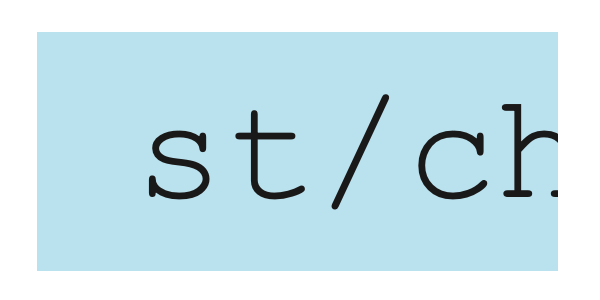
- تنظیم منو «st / ch» (10) برای تغییر استودیو / کانال است. از آن برای تغییر کانال فعلی استودیو (RFS 2) استفاده کنید.
لامپ (۹)

- برای انتخاب کانال لامپ (RFS 2) از چراغ تنظیم منو (9) استفاده کنید.
توالی (۸)
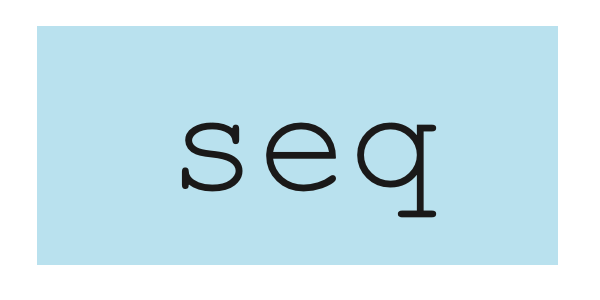
- تنظیمات منوی «seq» (8) تعداد فلش ها را انتخاب می کند.
بوق (۷)
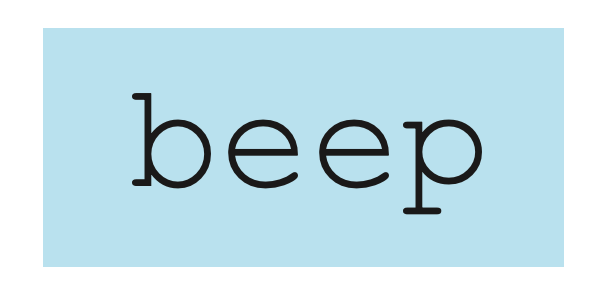
- عملکرد منوی «بیپ» (۷) نشان می دهد که آیا هشدار آکوستیک «آماده» روشن یا خاموش است.
سینک (۶)
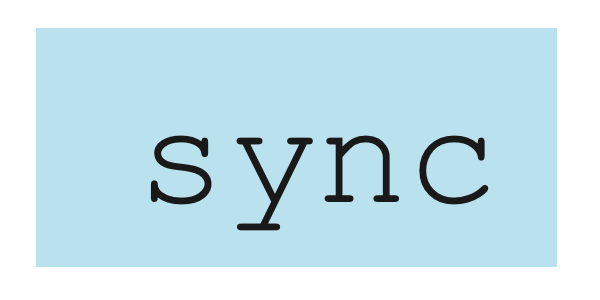
- استفاده از «همگام سازی» (۶) امکان انتخاب روش های مختلف آزادسازی (سلول فوتو، رادیو، فتوسل و/یا رادیو) را فراهم می کند.
سوکت همگام سازی / مینی USB (۱۵ / ۱۶)
- از قابلیت های منو مانند Sync Socket / Mini USB (15 / 16) برای انتشار از طریق کابل Sync یا به روزرسانی نرم افزار از طریق mini USB استفاده کنید.
حضور و خروج (۱۷)

- برای روشن یا خاموش کردن دستگاه از روشن/خاموش (17) استفاده کنید.
۴. مروری بر وظایف اصلی
وظایف اصلی به شرح زیر است.
- برای ورود به منوی اصلی، کنترلر چرخشی (۲) را فشار دهید.
- کنترلر چرخشی (۲) را به صورت ساعتگرد یا پادساعتگرد بچرخانید تا به آیتم منوی مورد نیاز برسید.
- برای تأیید انتخاب، دوباره روی کنترلر چرخشی (۲) فشار دهید. آیتم منوی انتخاب شده شروع به چشمک زدن می کند.
۵. ناوبری منو
عملکردهای منو در Broncolor Siros 800 S شامل موارد زیر است:
- سرعت
- وای فای
- HS
- st/ch
- چراغ
- سپس
- بوق
- همگام سازی
پس از فشار دادن کنترلر چرخشی (۲)، وارد منوی اصلی مونولایت می شوید. از آنجا به عملکردهای مختلف دسترسی دارید.
لطفا توجه داشته باشید: اگر یک آیتم منو قابل انتخاب نباشد، مانند محصولاتی غیر از Siros 800 S، دستگاه از آن قابلیت پشتیبانی نمی کند.
مثال: یک دنباله ۱۵ فلش در هر انتشار تنظیم کنید.
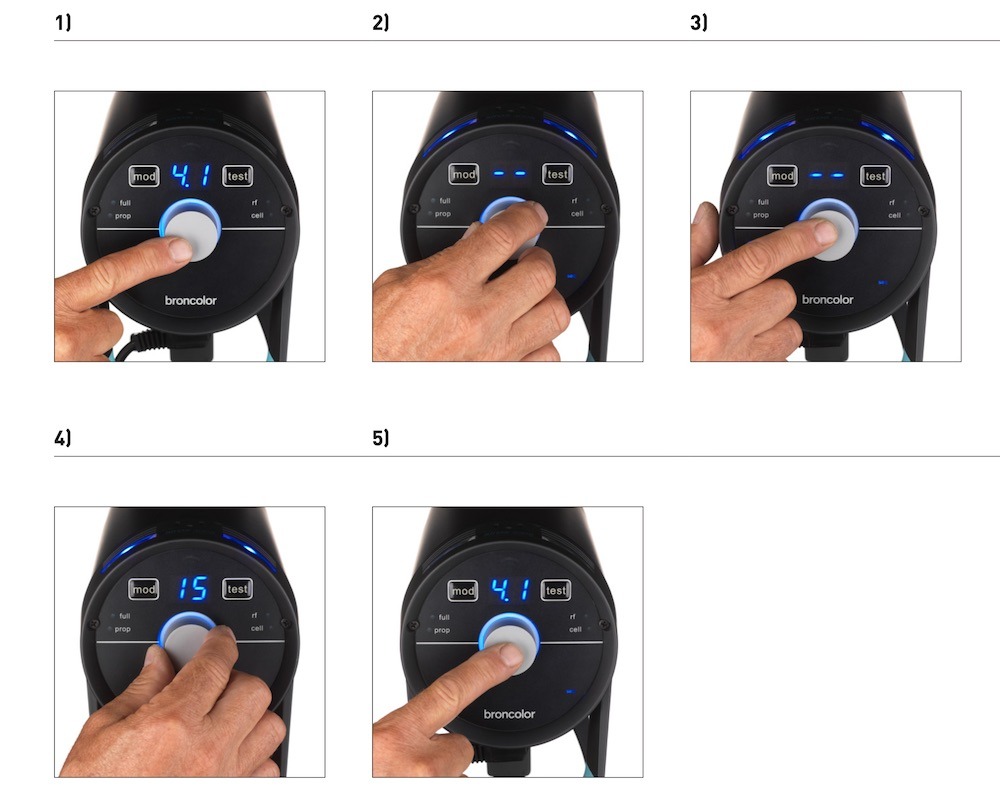
- برای ورود به منوی اصلی، کنترلر چرخشی (۲) را فشار دهید. آیتم منو که آخرین بار انتخاب شده نمایش داده می شود. نمایش اصلی از نمایش توان خروجی به آیتم انتخاب شده تغییر می کند.
- کنترلر چرخشی (۲) را بچرخانید تا به آیتم منو «seq» برسید.
- برای تأیید این عملکرد، کنترلر چرخشی (۲) را فشار دهید. نمایشگر «seq» شروع به چشمک زدن می کند.
- کنترلر دوار (۲) را بچرخانید تا عدد «۱۵» در نمایشگر اصلی ظاهر شود.
- این انتخاب را با فشار دادن کنترلر چرخشی (۲) تأیید کنید. پس از این تأیید، واحد به حالت عادی خود تغییر می کند. اگر انتخاب ظرف ۵ ثانیه تأیید نشود، واحد بدون تغییر تنظیمات به حالت عادی خود بازمی گردد.
۶. کنترل زمان های فلش
در منوی اصلی می توانید زمان فلاش مونولایت را روی «سرعت» تنظیم کنید. این تنظیم سریع ترین زمان فلاش ممکن برای سطح انرژی انتخاب شده را محاسبه می کند. این همچنین ممکن است باعث شود رنگ فلاش کمی به سمت ناحیه آبی تغییر کند.
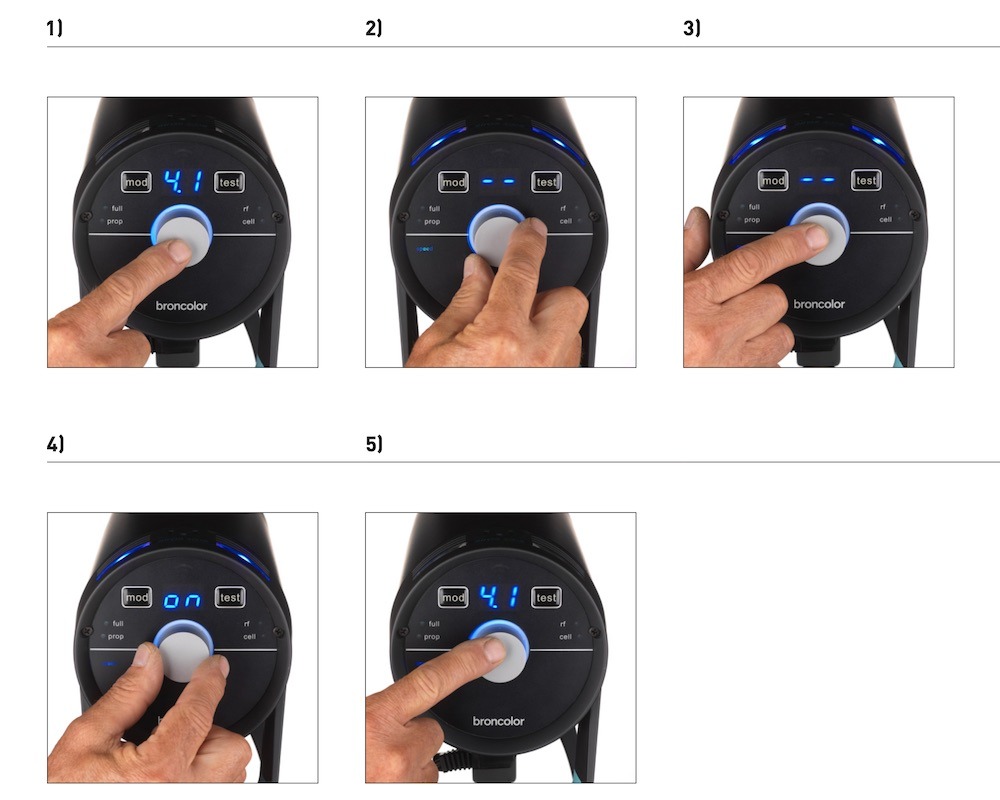
- برای ورود به منوی اصلی، کنترلر چرخشی (۲) را فشار دهید.
- کنترلر چرخان (۲) را بچرخان تا به آیتم منو «سرعت» برسید.
- این انتخاب را با فشار دادن کنترلر چرخشی (۲) تأیید کنید.
- از کنترلر چرخشی (۲) برای انتخاب گزینه «روشن» یا «خاموش» استفاده کن.
- این را با کنترلر روتاری (۲) تأیید کن.
۷. رهاسازی
۷.۱. ماژول RFS 2 (سیستم فرکانس رادیویی)
برای کنترل فلش RFS 2، کانال (آدرس استودیو) باید با کانال فرستنده مطابقت داشته باشد. آدرس استودیو در منو در موقعیت «st» تنظیم شده است. کانال لامپ در منو زیر «لامپ» تعریف شده است. برای اطلاعات بیشتر درباره تغییر رنگ چراغ های شناختی، به بخش ۹.۳ مراجعه کنید.
با فرستنده-گیرنده رادیویی، می توانید لامپ های جداگانه را به دلخواه خود تعریف و تنظیم کنید. برای یادگیری نحوه انجام این کار، لطفا دستورالعمل های عملکرد فرستنده-گیرنده را ببینید. فرستنده-گیرنده به طور استاندارد همراه با سرسیلندهای جداگانه ارائه نمی شود.
۷.۲. سلول نوری (سلول)
فوتوسل را می توان با استفاده از عملکرد منوی «sync» (6) روشن و خاموش کرد. وقتی این فعال است، LED آبی کنار برچسب «سلول» روشن می شود. پس از اولین چشمک زدن یک دنباله، فوتوسل فعال غیرفعال می شود و LED آبی کنار کلید «sync» (6) چشمک می زند. فشردن کلید «تست» دوباره روشن می شود.
۷.۳. سوکت همگام سازی (۱۵)
کابل های سینک – ۵ متر (۱۶.۴ فوت) (ماده شماره ۳۴.۱۱۱.۰۰) و ۱۰ متر (۳۲.۸ فوت) (۳۴.۱۱۲.۰۰) – می توانند برای آزادسازی کابل (۱۵) روی پریز نصب شوند.
۷.۴. کلید «آزمایش» (۵)
با استفاده از این کلید، مونولایت می تواند به صورت دستی فعال شود. فلاش می تواند به محض رسیدن به ۷۰٪ سطح انرژی تنظیم شده فعال شود. از سوی دیگر، نشانگر بصری «آماده» فقط زمانی روشن می شود که ۱۰۰٪ به دست آید.
۸. عملکرد HS
در ترکیب با فرستنده RFS 2.2، می توانید از مونولایت Siros 800 S با سرعت شاتر بسیار بالا استفاده کنید. برای مثال، با نور محیط، حتی با باز بودن دیافراگم (فوکوس انتخابی)، تصویر می تواند به درستی با نوردهی کم تا 1/8000 ثانیه نوردهی شود و Siros همچنان اجازه می دهد افکت های نور غالب و خلاقانه تنظیم کنید.
تنها چیزی که برای این کار نیاز دارید فرستنده RFS 2.2 است که برای دوربین های کانن، فوجی، نیکون و سونی در دسترس است. علاوه بر این، HS باید روی تمام دستگاه های سیروس فعال باشد. این کار منحنی فلاش را تغییر می دهد و همراه با RFS 2.2، نوردهی صحیح را بدون هیچ محدودیتی در انتخاب سرعت شاتر تضمین می کند.
لطفا دستورالعمل های عملکرد فرستنده RFS 2.2 را مطالعه کنید تا درباره استفاده بهینه از عملکرد HS بیشتر بدانید.
در حالت HS فقط می توانید از توان فلش سطح ۴ تا ۱۰ با سیروس استفاده کنید.
۹. وظایف ویژه
۹.۱. بازنشانی (به تنظیمات کارخانه ای)
کلید «تست» (۵) را به مدت ۴ ثانیه فشار دهید. این کار همه عملکردها را به تنظیمات کارخانه بازنشانی می کند. ریست با یک بوق دوگانه تأیید می شود.
۹.۲. تنظیمات اپلیکیشن و وای فای «برون کنترل»
برای کنترل مونولایت Siros خود، می توانید اپلیکیشن "bronControl" را به صورت رایگان دانلود کنید. برای پیدا کردن اپلیکیشن، عبارت "bronControl" را در اپ استور اپل یا در فروشگاه Google Play جستجو کنید.
۹.۲.۱. حالت های عملیاتی
۹.۲.۱.۱. عملیات در حالت «خصوصی» (تنظیمات کارخانه ای)
اگر حالت وای فای روی بیش از یک مونولایت فعال باشد، همه این واحدها به طور خودکار با یک آدرس استودیو به هم متصل می شوند تا یک شبکه خصوصی تشکیل دهند. سپس باید یک گوشی هوشمند یا تبلت به این شبکه متصل شود تا کنترل آن انجام شود. برای استفاده از این کار، عملکرد وای فای روی گوشی هوشمند یا تبلت خود را فعال کنید. دستگاه شما سپس به طور خودکار به دنبال شبکه های وای فای موجود می گردد. گوشی هوشمند یا تبلت خود را به شبکه مناسب Bron-Studio متصل کنید. رمز عبور اتصال: bronControl است. اکنون اپلیکیشن «bronControl» را روی دستگاه خود اجرا کنید. شماره مناسب استودیو را در بخش «افزودن استودیوی جدید» وارد کنید و اپلیکیشن را به این استودیو متصل کنید. برای دستورالعمل های بیشتر درباره نحوه کارکرد، لطفا از قابلیت راهنما «؟» در اپلیکیشن استفاده کنید.
۹.۲.۱.۲. عملیات در حالت «سازمانی»
اگر شبکه وای فای (روتر) موجود باشد، دستگاه را می توان با استفاده از گوشی هوشمند یا تبلت در این شبکه ادغام کرد. برای رسیدن به این هدف، در اپلیکیشن «bronControl» و زیر تنظیمات به «تنظیمات شبکه» بروید و تنظیمات روتر خود را در حالت «سازمانی» وارد کنید. مطمئن شوید دستگاه ها روی آدرس صحیح استودیو تنظیم شده اند. Siros آخرین نوع اتصال را ذخیره می کند و دفعه بعد که شبکه را شروع می کند سعی می کند به آخرین شبکه متصل شود.
۹.۲.۲. تنظیمات منو
تنظیمات منو به این صورت تعریف شده است: روشن / خاموش / همگام سازی (روشن / -- / sy).
۹.۲.۳. نمایشگر وای فای (۳) روی یونیت
نمادها و توضیحات آن ها برای نمایشگر وای فای (3) روی دستگاه به شرح زیر است.
۹.۳. چراغ های شناختی
وقتی کانال های مختلف لامپ (مناطق) انتخاب می شوند، نور شناخت روی سطح بالایی واحد تغییر رنگ می دهد. هدف این کار تمایز بین واحدهای جداگانه هنگام کنترل توسط اپلیکیشن «bronControl» است. چراغ روی واحد هنگام فعال شدن اپلیکیشن روی گوشی هوشمند یا تبلت یا وقتی کنترلر چرخشی دستگاه فشرده می شود، رنگ خود را تغییر می دهد؛ چراغ هنگام خروج از منو دوباره به آبی بازمی گردد.
رنگ کانال لامپ به شرح زیر است.
۱۰. اطلاعات و پیام های خطا*
۱۰.۱. سیگنال های صوتی
سیگنال های صوتی شامل صدای بوق یا دو بوق هستند.
۱۰.۲. پیام در نمایش
توجه: *پیام های خطا همیشه با چراغ قرمز شناخت نیز نشان داده می شوند.
۱۱. سوالات متداول
۱۱.۱. تعویض لامپ های فلش
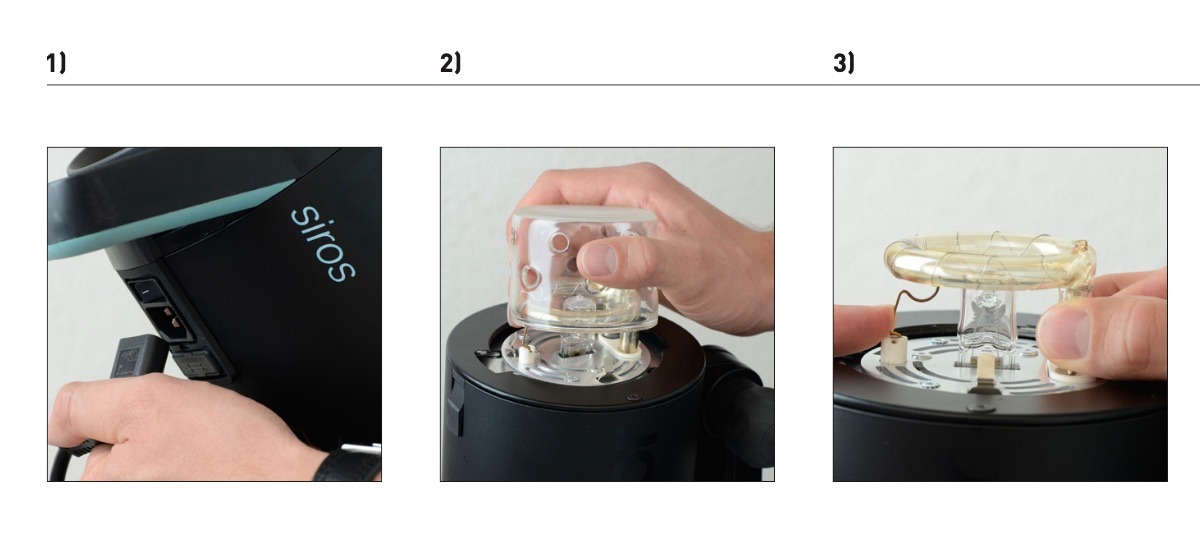
- کابل برق شهری را از دستگاه جدا کنید.
- شیشه ایمنی را با بیرون کشیدن از گیره های نگهدارنده اش جدا کنید.
- فنر تماس را به سمت پایین فشار دهید و لوله فلاش را با دقت بیرون بکشید.
۱۱.۲. تعویض فیوز
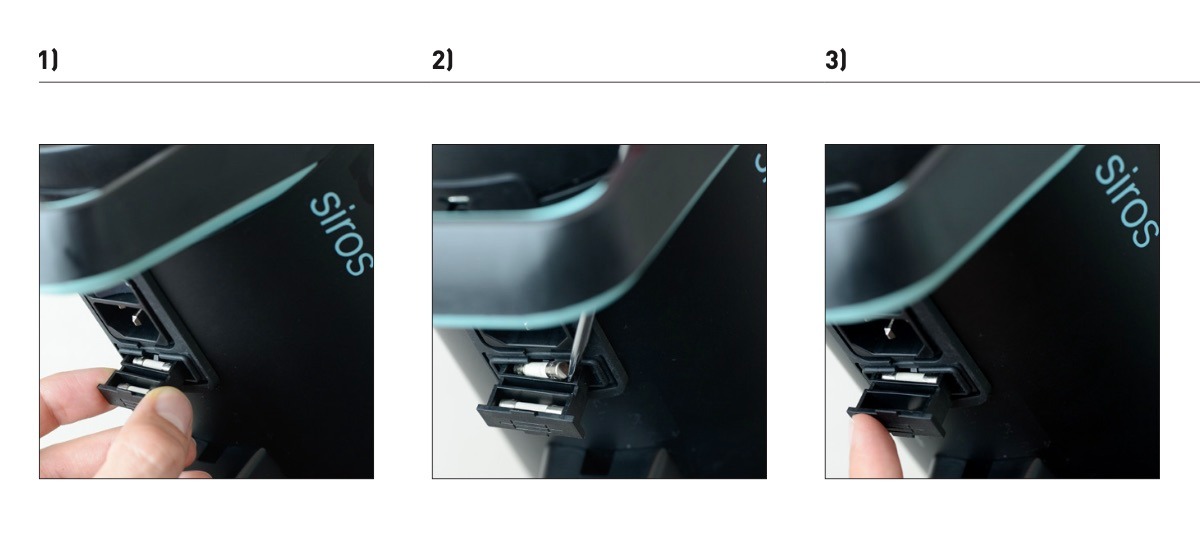
- کابل برق شهری را از دستگاه جدا کنید (به تصویر ۱ بالا مراجعه کنید). محفظه فیوز زیر دستگاه را باز کنید.
- فیوز سوخته را با یک شیء نوک تیز با دقت بیرون بیاورید.
- فیوز جایگزین را وارد کنید و محفظه فیوز را دوباره ببندید
۱۱.۳. تغییر شکل دهنده های نور
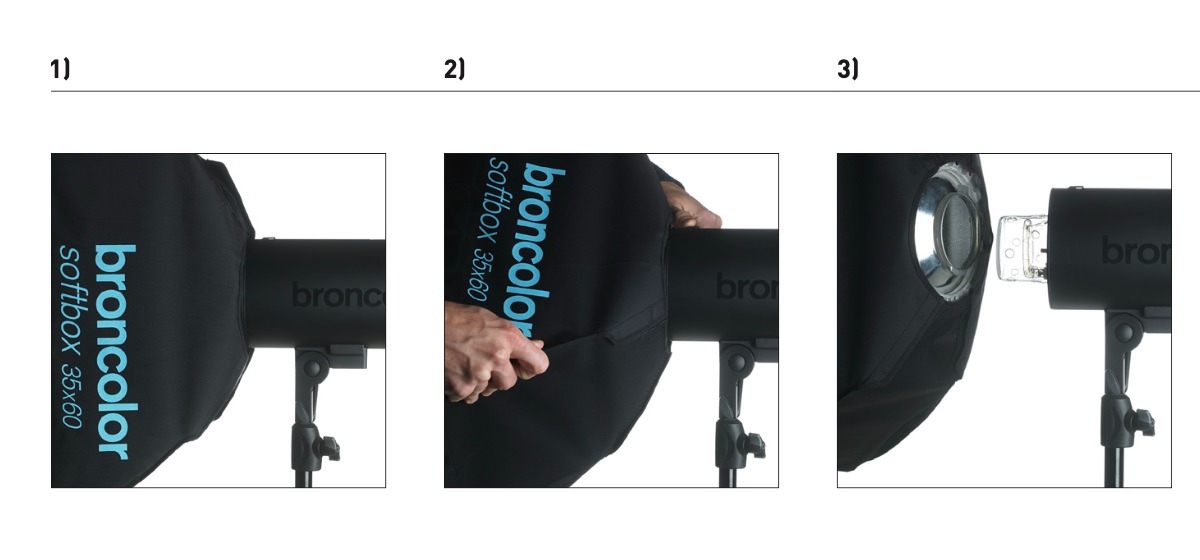
- چراغ شکل دهنده را به هر دو جهت بچرخانید تا به توقفش برسد.
- رهاکننده را به عقب بکشید و همزمان شکل دهنده نور را بچرخانید تا از اتصال سرنیزه آزاد شود.
- چراغ شکل دهنده را با دقت از جلو جدا کنید. مراقب باشید شیشه ایمنی آسیب نبیند.
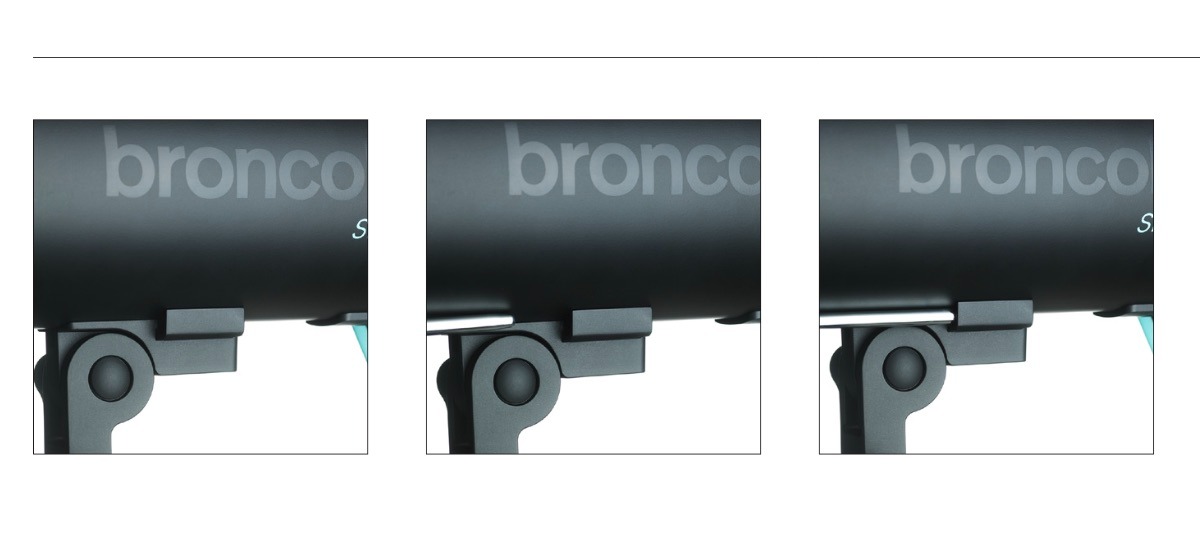
۱۱.۴. نصب چتر
برای نصب چتر، آن را در دهانه ای که زیر دستگاه قرار داده شده نصب کنید.
۱۲. لوازم جانبی
سیروس با تمام مجموعه شکل دهنده های نور رنگ برونکو سازگار است.
اقلام زیر اکسسوری های ویژه ای هستند که به طور ویژه توصیه می شوند:
۱۳. نگهداری و تعمیرات
چراغ تک رنگ برونی شما ابزاری دقیق است که می تواند سال ها کار بدون مشکل را در صورت مراقبت مناسب فراهم کند. با این حال، اگر خطایی رخ داد، لطفا خودتان دستگاه را باز نکنید و تعمیر کنید. حتی زمانی که دستگاه خاموش است، ممکن است ولتاژ خطرناکی در داخل آن وجود داشته باشد. بنابراین، برای نگهداری و تعمیرات، همیشه دستگاه را به مرکز خدمات Broncolor خود ارسال کنید.
۱۴. اطلاعات حفاظت محیط زیست
در پایان عمر مفید، این محصول نباید به عنوان زباله خانگی معمولی دفع شود. در عوض، باید به نقطه جمع آوری برای بازیافت لوازم برقی و الکترونیکی منتقل شود. مواد بر اساس نشانه هایشان قابل بازیافت هستند. با استفاده مجدد، بازیافت یا سایر اشکال استفاده از وسایل قدیمی، شما سهم مهمی در حفاظت از محیط زیست خود ایفا می کنید.
لطفا از مقامات محلی یا یک شریک فروش برونکالر برای محل دفع مناسب درخواست کنید.
۱۵. تضمین
تمام بسته های قدرت برونکو کالر، لامپ ها، مونو لایت ها و لوازم جانبی با استاندارد کیفیت بالا ساخته شده اند. برونکالر از تاریخ خرید (برای مالک اول) برای محصولات برونکالر فوق ضمانت کارخانه ای دو ساله ارائه می دهد. لامپ های فلاش، چراغ های هالوژنی، عینک ایمنی، کابل ها، باتری ها و منسوجات از این ضمانت مستثنی هستند. خطاهای ناشی از عدم رعایت دستورالعمل های ایمنی، جابجایی نادرست، استفاده از لوازم جانبی از تولیدکننده دیگر، مداخله یا تغییر غیرمجاز از ضمانت کارخانه مستثنی هستند. Broncolor / PhotoRobot هیچ مسئولیتی در قبال خسارت ناشی از عدم رعایت دستورالعمل های ایمنی، جابجایی نادرست، استفاده از لوازم جانبی از تولیدکننده دیگر یا مداخله یا تغییر غیرمجاز ندارد. در صورت بروز مشکلات فنی، لطفا فورا با نزدیک ترین پمپ بنزین مجاز Broncolor تماس بگیرید. شماره مقالات، توضیحات محصول و دامنه عرضه می تواند از کشوری به کشور دیگر متفاوت باشد. برای اطلاعات دقیق تر لطفا با شریک فروش Broncolor خود تماس بگیرید. به جز خطاها و اشتباهات چاپی.
۱۶. اطلاعیه برای مشتریان بریتانیا
این دستگاه می تواند برای اتصال به شبکه LAN بی سیم پیکربندی شود. لطفا این محصول را طوری پیکربندی کنید که به زیرساخت امن متصل شود. برای عملکرد عادی از حالت پیکربندی استفاده نکنید.
- گزارش ها درباره آسیب پذیری های امنیتی: support@broncolor.swiss
- زمان واکنش: ۳۰ روز
- دوره پشتیبانی تعریف شده بریتانیا: ۲ سال پس از تاریخ فروش، فقط برای محصولاتی که در بریتانیا (به جز ایرلند شمالی) در تاریخ ۲۹ آوریل ۲۰۲۴ یا پس از آن فروخته می شوند، قابل اعمال است
- نام سازنده: برون الکترونیک AG
- نشانی سازنده: هاگمات اشتراسه ۷، ۴۱۲۳ آلشویل، سوئیس
۱۷. داده های فنی


سری EOS Rebel


سری EOS DSLR


سری بدون آینه EOS M


سری PowerShot


نمای نزدیک / دستی

سری Canon EOS Rebel دوربین های DSLR مناسب برای مبتدیان را با کیفیت تصویر خوب، کنترل های بصری و ویژگی های همه کاره ارائه می دهد. این دوربین ها که برای علاقه مندان به عکاسی ایده آل هستند، فوکوس خودکار قابل اعتماد، صفحه نمایش لمسی با زاویه متغیر و ضبط ویدیوی Full HD یا 4K را ارائه می دهند.
اتصال
وضوح (MP)
وضوح
سری Canon EOS DSLR تصاویری با کیفیت بالا، فوکوس خودکار سریع و تطبیق پذیری ارائه می دهد که آن را هم برای عکاسی و هم برای تولید ویدیو ایده آل می کند.
اتصال
وضوح (MP)
وضوح
سری بدون آینه Canon EOS M طراحی جمع و جور را با عملکردی شبیه به DSLR ترکیب می کند. این دوربین ها با داشتن لنزهای قابل تعویض، فوکوس خودکار سریع و سنسورهای تصویر با کیفیت بالا، برای مسافران و سازندگان محتوایی که به دنبال قابلیت حمل بدون به خطر انداختن کیفیت تصویر هستند، عالی هستند.
اتصال
وضوح (MP)
وضوح
سری Canon PowerShot دوربین های جمع و جور و کاربرپسند را برای عکاسان و علاقه مندان معمولی ارائه می دهد. آنها با مدل های مختلف از دوربین های ساده نقطه ای گرفته تا دوربین های زوم پیشرفته، راحتی، کیفیت تصویر قوی و ویژگی هایی مانند تثبیت کننده تصویر و ویدیوی 4K را ارائه می دهند.
اتصال
وضوح (MP)
وضوح
دوربین های نزدیک و دستی Canon برای عکاسی و فیلمبرداری دقیق و نزدیک طراحی شده اند. جمع و جور و آسان برای استفاده، فوکوس دقیق، تصویربرداری با وضوح بالا و قابلیت های ماکرو همه کاره را ارائه می دهند که برای وبلاگ نویسی، عکاسی محصول و نمای نزدیک خلاقانه عالی است.


